
谷歌浏览器(Google Chrome)作为全球最受欢迎的网页浏览器之一,凭借其快速、稳定和高度可定制的特性,已成为许多职场人士办公的首选工具。通过合理的设置优化,Chrome不仅能提升工作效率,还能增强数据安全、减少干扰并改善多任务处理体验。本文将详细介绍一套适合办公场景的谷歌设置方案,涵盖启动配置、隐私保护、扩展管理、性能优化、快捷操作等多个维度,帮助你打造一个高效、安全且个性化的办公浏览器环境。在现代办公环境中,浏览器几乎承载了我们80%以上的工作任务——从查阅资料、收发邮件、使用在线协作工具(如Google Workspace、Notion、Trello),到参加视频会议(如Google Meet、Zoom)、管理项目进度等。因此,如何让浏览器更好地服务于日常工作,成为提升生产力的关键一环。
谷歌浏览器本身功能强大,但默认设置并不一定完全契合办公需求。例如,默认首页可能包含大量推荐内容,新标签页广告繁杂;隐私设置较为开放,可能存在数据泄露风险;扩展程序若管理不当,容易拖慢系统或引入安全隐患。
为此,本文提供一套系统化、可操作性强的Chrome办公优化方案

设置启动时打开指定页面
每次启动Chrome都从空白页或默认主页开始,会打断工作节奏。建议设置浏览器在启动时自动打开你常用的办公页面,如邮箱、日历、待办清单或内部系统。
操作步骤:
- 打开Chrome浏览器,点击右上角三个点 → “设置”
- 进入左侧菜单“启动时”选项
- 选择“打开特定网页或一组网页”
- 点击“使用当前页面”或手动添加以下常用办公网址:
– https://mail.google.com (Gmail)
– https://calendar.google.com (Google Calendar)
– https://workspace.google.com/ (Google Workspace)
– https://todo.google.com (Google Tasks)
– https://drive.google.com (Google Drive)
– 公司内网或OA系统地址
提示: 可以创建一个“办公首页”HTML文件,集中链接所有常用工具,并设为启动页,进一步提升统一入口体验。
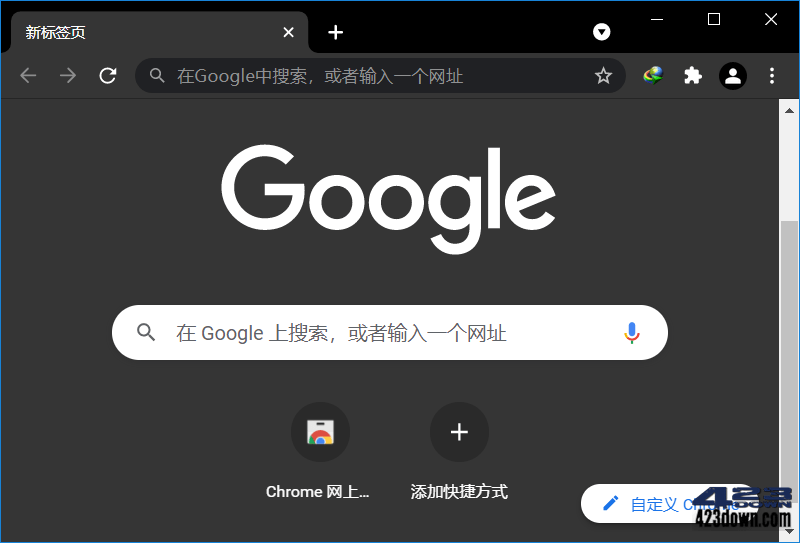
优化新标签页,减少干扰
Chrome默认的新标签页常显示热门新闻、天气、快捷方式等信息流内容,容易分散注意力。对于专注办公的用户,应简化该页面。
优化方案一:关闭信息流
- 打开一个新标签页
- 滚动到底部,点击“自定义”按钮
- 关闭“显示快捷方式”、“显示内容”等选项
- 保存设置,新标签页将仅保留搜索框和最近访问站点(可选)
优化方案二:安装简洁新标签页扩展
推荐使用以下扩展替换默认新标签页:
- Momentum:极简设计,显示时间、励志语录、待办事项
- Infinity 新标签页:支持自定义背景、快捷入口、便签等功能
- To Do List for Google Keep:集成Google Keep任务列表
这些扩展能让你在打开新标签时快速查看任务、设定目标,提升专注力。
启用同步功能,实现跨设备办公
如果你在多个设备(如台式机、笔记本、平板)之间切换办公,Chrome的同步功能可以确保书签、历史记录、密码、扩展、设置等保持一致。
操作步骤:
- 登录Chrome账户(建议使用公司G Suite账号或独立办公账号)
- 进入“设置” → “你和Google” → “同步和Google服务”
- 确认“同步已开启”,并检查同步项目是否包括:
– 书签
– 历史记录
– 密码
– 扩展程序
– 设置
– 地址栏搜索记录
安全建议: 若担心隐私泄露,可选择“加密同步数据”中的“Google 服务器端加密”或更高级的“同步密码加密”(需设置独立同步密码)。
启用后,在任何设备登录同一账户即可无缝接续工作,极大提升移动办公效率。
管理扩展程序,提升效率与安全性
浏览器扩展是提升办公效率的利器,但也可能成为性能瓶颈或安全漏洞。合理选择和管理扩展至关重要。
推荐办公类扩展:
- Grammarly:英文写作语法检查,适用于撰写邮件、报告
- Honey:自动查找优惠码(适合采购人员)
- Save to Google Drive:一键保存网页内容至云端
- Dark Reader:为所有网站启用夜间模式,减轻眼睛疲劳
- OneTab:将多个标签页合并为一个列表,节省内存
- GoFullPage:完整网页截图,便于文档归档
- Toby:标签页分组管理,适合项目制工作
- Bitwarden:开源密码管理器,替代Chrome内置密码保存
管理建议:
- 定期审查已安装扩展:进入 chrome://extensions 页面,禁用或删除不常用扩展
- 关闭“允许在后台运行”的非必要扩展:防止其持续占用资源
- 仅从Chrome Web Store安装可信来源扩展:避免第三方下载包携带恶意代码
- 启用“开发者模式”仅用于调试,日常使用应关闭
配置默认搜索引擎,提高搜索效率
虽然Google是默认搜索引擎,但在某些办公场景下,你可能需要快速切换到其他平台进行搜索,如百度(查中文资料)、知乎、GitHub、Stack Overflow等。
设置自定义搜索引擎:
- 进入“设置” → “搜索引擎” → “管理搜索引擎和网站搜索”
- 在“网站搜索”部分点击“添加”
- 填写以下信息示例:
– 搜索引擎名称:GitHub Search
– 关键词:gh
– 查询URL:https://github.com/search?q=%s - 保存后,在地址栏输入
gh 爬虫代码即可直接跳转到GitHub搜索结果
推荐添加的快捷搜索关键词:
zhihu python教程→ 跳转知乎搜索so react hooks→ 跳转Stack Overflowwiki 人工智能→ 跳转维基百科baidu 远程办公软件→ 跳转百度
这一技巧可显著减少进入搜索引擎首页再输入关键词的时间,提升信息检索效率。
启用密码管理与自动填充
频繁登录各类办公系统(如CRM、ERP、HR系统)时,手动输入账号密码不仅耗时,还容易出错。Chrome内置的密码管理器可自动保存和填充登录信息。
启用步骤:
- 进入“设置” → “自动填充” → “密码”
- 开启“提供保存密码”和“自动登录”选项
- 浏览器会在首次登录后提示是否保存密码
进阶建议:
- 结合Google Smart Lock,可在Android设备间同步密码
- 对于高敏感系统(如财务后台),建议关闭自动填充,改用Bitwarden或1Password等专业密码管理工具
- 定期导出密码列表作为备份(路径:chrome://settings/passwords → 三点菜单 → 导出密码)
注意: 务必为操作系统和Chrome账户设置强密码,并启用两步验证,防止他人访问你的密码库。
调整隐私与安全设置,保护办公数据
办公浏览器常涉及公司敏感信息,必须加强隐私防护,防止数据被追踪或窃取。
关键设置项:
7.1 启用“增强型保护模式”
- 路径:设置 → 隐私和安全 → 安全
- 选择“增强型” – 可实时检测恶意网站、可疑下载、钓鱼攻击
- 适合处理外部邮件链接或访问未知网站的用户
7.2 禁用第三方Cookie跟踪
- 路径:设置 → 隐私和安全 → 第三方Cookie
- 选择“阻止所有第三方Cookie”
- 可有效防止广告商跨站追踪行为
- 注意: 部分网站登录可能受影响,可针对特定站点设为例外
7.3 清除浏览数据自动化
- 路径:设置 → 隐私和安全 → 清除浏览数据
- 勾选“关闭浏览器时自动清除以下内容”
- 建议选择:
– 浏览历史
– Cookie及其他网站数据
– 缓存的图片和文件
7.4 禁用不必要的权限请求
- 路径:设置 → 隐私和安全 → 网站设置
- 对以下权限设置为“询问前先询问”或“阻止”:
– 位置信息
– 摄像头/麦克风(非会议期间)
– 弹窗通知(除必要系统外)
– 自动播放媒体
这些设置能有效降低数据泄露风险,尤其适用于共用电脑或公共网络环境下的办公场景。
开启硬件加速与性能优化
长时间运行多个标签页会导致浏览器卡顿。通过性能优化设置,可提升响应速度和稳定性。
8.1 启用硬件加速
- 路径:设置 → 系统 → 使用硬件加速模式(如果可用)
- 开启后,Chrome将利用GPU处理图形渲染,减轻CPU负担
- 重启浏览器生效
- 若出现画面撕裂或闪屏,可尝试关闭此选项
8.2 限制后台标签页活动
- Chrome默认会对后台标签页降频处理,但仍可能消耗资源
- 可安装扩展如The Great Suspender (Legacy)或OneTab,自动挂起不活跃标签页
- 也可通过实验性功能控制:
在地址栏输入chrome://flags→ 搜索 “Freeze” → 启用 “Freeze tabs after a certain period of time”
8.3 监控资源占用
- 按 Shift + Esc 打开Chrome内置任务管理器
- 查看各标签页、扩展、插件的内存/CPU占用情况
- 结束异常进程(如占用超过500MB内存的无响应标签)
定期监控有助于发现性能瓶颈,及时释放系统资源。
使用工作区或多用户配置,隔离办公与个人环境
在同一浏览器中混用工作与私人用途,容易造成信息混淆、账号冲突或安全风险。Chrome支持多用户 profiles,可完美隔离不同使用场景。
创建办公专用用户配置:
- 点击浏览器右上角头像 → “添加”
- 输入名称如“工作账户”,选择图标颜色
- 登录公司邮箱,启用同步
- 安装办公专用扩展,设置工作首页
优势:
- 书签、扩展、历史记录完全独立
- 可为不同profile设置不同主题色,便于识别
- 支持快捷键切换:Ctrl+Shift+M 快速切换用户
- 适合同时管理多个客户账户或项目团队
还可结合Windows/macOS的多桌面功能,为每个profile分配专属工作空间,实现真正的数字工作区隔离。
掌握常用快捷键,提升操作速度
熟练使用快捷键是提升办公效率的核心技能之一。以下是Chrome中最实用的快捷操作:
| 快捷键 | 功能说明 |
|---|---|
| Ctrl + T | 新建标签页 |
| Ctrl + W | 关闭当前标签页 |
| Ctrl + Shift + T | 恢复最近关闭的标签页 |
| Ctrl + Tab / Ctrl + Shift + Tab | 切换下一个/上一个标签页 |
| Ctrl + L 或 F6 | 聚焦地址栏 |
| Ctrl + Enter | 输入网址自动补全 www. 和 .com |
| Alt + Home | 跳转至主页 |
| Ctrl + F | 页面内查找关键词 |
| F5 或 Ctrl + R | 刷新页面 |
| Ctrl + P | 打印当前页面 |
| Ctrl + S | 保存网页 |
| Ctrl + J | 打开下载页面 |
| Ctrl + H | 查看浏览历史 |
| Ctrl + Shift + B | 显示/隐藏书签栏 |
| Shift + Esc | 打开Chrome任务管理器 |
建议: 将常用快捷键打印成小卡片贴于显示器旁,坚持练习一周即可形成肌肉记忆,大幅提升操作流畅度。
定期清理缓存与历史记录
长期使用浏览器会产生大量缓存数据,既占用磁盘空间,也可能导致页面加载异常或登录冲突。
清理方法:
- 快捷键 Ctrl + Shift + Delete 打开清除数据面板
- 选择时间范围:“过去一小时”、“今天”、“过去四周”或“所有时间”
- 勾选要清除的内容:
– 浏览历史
– 下载历史
– Cookie 和其他网站数据
– 缓存的图片和文件
– 插件数据
– 密码(谨慎选择)
– 自动填充表单数据 - 点击“清除数据”
建议频率:
- 普通用户:每月一次
- 高频使用者或共用电脑:每周一次
- 遇到网站异常登录、样式错乱时:立即执行
也可设置“关闭浏览器时自动清除数据”(见第7节),实现被动维护。
备份重要设置,以防丢失
尽管Chrome支持账户同步,但仍存在因误操作、系统崩溃或扩展冲突导致设置丢失的风险。主动备份可防患于未然。
备份内容建议:
- 书签(导出为HTML文件)
- 已安装扩展列表(截图或记录名称)
- 自定义搜索引擎配置
- 密码(导出CSV,加密存储)
- 工作用多用户配置信息
备份方式:
- 书签导出: 书签管理器 → 组织 → 导出书签 → 保存为HTML
- 密码导出: chrome://settings/passwords → 三点菜单 → 导出密码(需解锁)
- 扩展列表记录: 访问 chrome://extensions,截图或复制ID列表
- 存储位置: 加密U盘、企业云盘或本地加密文件夹,切勿明文存放
恢复时,可通过导入HTML文件还原书签,重新安装扩展并导入密码(注意安全环境操作)。
结论
通过上述12个方面的系统设置优化,你可以将谷歌浏览器打造成一个高效、安全、专注的办公平台。这套方案不仅提升了日常操作的便捷性,也增强了数据保护能力,适应现代远程办公、多任务处理和跨设备协同的需求。关键在于:个性化定制 + 安全优先 + 定期维护。不要满足于默认设置,主动调整每一个细节,才能让工具真正服务于人。
建议将本文收藏,并按照步骤逐一实施。完成后,你会发现自己的网页操作更加流畅,信息获取更迅速,整体工作效率显著提升。毕竟,在数字时代,谁掌握了工具,谁就掌握了生产力。
谷歌浏览器有哪些办公优化功能?
谷歌浏览器支持标签分组、书签同步、扩展插件管理、自动填表与密码管理等功能。通过合理使用这些功能,可提高文档查阅、网页搜索和多任务办公效率,减少切换成本。
如何设置谷歌浏览器提高办公效率?
建议开启标签页分组、固定常用网页、启用同步功能;安装办公相关扩展插件,如 PDF 查看、翻译工具、截屏插件等;关闭不必要的通知和广告插件,减少干扰,实现高效办公环境。
办公使用谷歌浏览器有哪些安全和稳定性注意事项?
确保浏览器升级到最新版本,开启自动更新;使用官方扩展插件,避免第三方可疑插件;定期清理缓存、cookies 和历史记录,防止数据泄露或浏览器卡顿,保证办公过程安全稳定。
如何设置浏览器减少干扰?
建议关闭不必要的通知和广告插件,禁止网页弹窗,并可启用“勿扰模式”或阅读模式专注工作。同时清理无用扩展和缓存,降低浏览器负担,提高稳定性,保证办公环境干净整洁。
办公使用谷歌浏览器时的安全注意事项?
办公场景下,应保持浏览器更新到最新版,确保漏洞修复;仅安装官方或可信插件,避免数据泄露;定期清理浏览历史、Cookies 和缓存,防止敏感信息被泄露或被恶意网站访问。


